Magana Trial Manager – Benutzerhandbuch für Prüfzentren
Auf dieser Seite (18)
- Einleitung
- Zugang erhalten
- Einladung
- Festlegen eines Passworts
- Anmelden
- Zwei-Faktor-Authentifizierung (2FA)
- Verhinderung unbefugten lokalen Zugriffs
- Teilnehmer verwalten
- Statusindikatoren
- Arbeiten mit Formularen
- Optionale Formulare
- Kontextmenü
- Sperren und Signieren von Formularen
- Arbeiten mit Queries
- Randomisierung von Teilnehmern
- Versenden von Surveys (ePRO/eCOA/eTagebücher/...)
- Per Email
- Hilfe erhalten
Einleitung
Dies ist das Benutzerhandbuch für Prüfzentren des Magana Trial Managers. Es dient als Referenz für Personen, die an den Prüfzentren arbeiten, wie zum Beispiel Studienschwestern und Ärzte. Dementsprechend konzentriert sich dieses Dokument auf typische Aufgaben, die von der Zielgruppe ausgeführt werden, wie das Rekrutieren von Studienteilnehmern, das Dokumentieren klinischer Daten, das Signieren von Formularen usw.
Abhängig vom spezifischen Studienprojekt und Ihrer Rolle in der Studie sind einige der folgenden Abschnitte möglicherweise nicht relevant für Ihre Arbeit.
Zugang erhalten
Einladung
Obwohl es möglich ist, ein Benutzerkonto im Magana Trial Manager proaktiv zu registrieren, ist die empfohlene Methode für Standortnutzer, auf eine Studieneinladung zu warten, die von einem Studienmanager gesendet wird. Die Einladung wird über unsere Software versendet und enthält den Namen der Studie sowie einen Link zur Software. Bewahren Sie die Einladungs-E-Mail auf und setzen Sie ein Lesezeichen für den Link, damit Sie die Webadresse während Ihrer Arbeit an der Studie leicht wiederfinden können.
Die E-Mail-Adresse, die die Einladung erhalten hat, ist Ihr Benutzername für unser System.
Bitte antworten Sie nicht auf die Einladungs-E-Mail. Sie wird von einem No-Reply-Konto gesendet, das von niemandem gelesen wird. Wenn Sie Hilfe benötigen, lesen Sie bitte den Abschnitt Hilfe erhalten.
Festlegen eines Passworts
Wenn Sie neu im Magana Trial Manager sind, erhalten Sie eine zweite E-Mail mit einem Registrierungslink. Wenn Sie diese E-Mail erhalten, folgen Sie dem Link und legen Sie Ihr persönliches Passwort fest. Das Passwort schützt Ihr Konto vor unbefugtem Zugriff. Daher ist es wichtig, ein starkes Passwort zu wählen. Einige Regeln, die Sie beachten sollten:
- Mindestens 10 Zeichen lang
- Enthält eine Mischung aus Buchstaben (Groß- und Kleinschreibung), Zahlen und Sonderzeichen
- Kein gängiges Wort oder eine leichte Variation eines Wortes (z. B. "
$ecret" ist ein schlechtes Passwort) - Verwenden Sie niemals dasselbe Passwort (oder leichte Variationen) in verschiedenen Systemen. Die Wiederverwendung von Passwörtern ist die häufigste Ursache für Datendiebstahl und andere Sicherheitsvorfälle.
- Schreiben Sie Ihr Passwort niemals an einem ungeschützten Ort auf – z.B. unter der Tastatur, auf einem Post-it-Zettel am Bildschirm usw.
- Wenn Sie Ihr Passwort aufschreiben müssen, stellen Sie sicher, dass der Ort sicher ist. Passwort-Manager werden aus Sicherheitsgründen dringend empfohlen.
Unsere Software wird die Einhaltung einiger dieser Regeln sicherstellen, aber alle Benutzer sind dafür verantwortlich, gute Passwörter zu wählen und sie sicher aufzubewahren.
Wenn Ihre Einladung abgelaufen ist, wenn Sie versuchen, sich zu registrieren, wenden Sie sich bitte an Ihren Studienmanager und bitten Sie um eine neue Einladung.
Anmelden
Um sich im Magana Trial Manager anzumelden, gehen Sie zu https://app.maganatrial.com und Sie werden vom Anmeldebildschirm begrüßt:
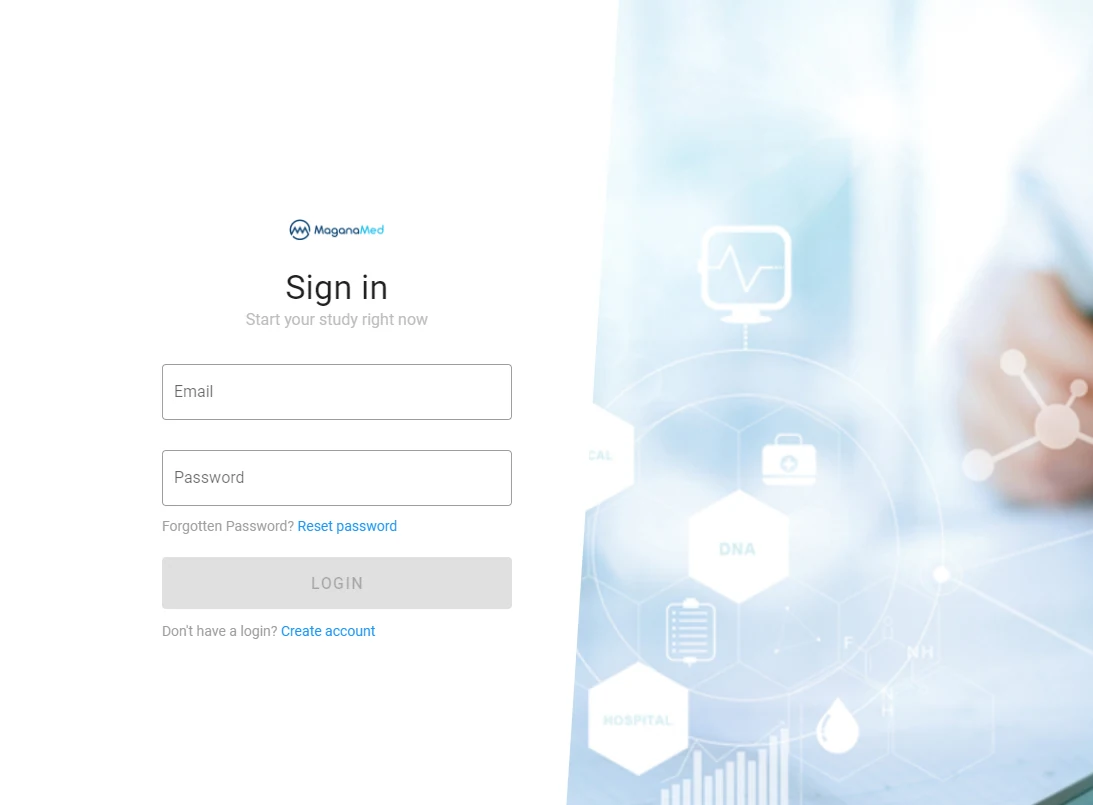
Geben Sie Ihren Benutzernamen (E-Mail-Adresse) und Ihr Passwort ein und klicken Sie auf Anmelden.
Bitte beachten Sie, dass es strengstens verboten ist, im Magana Trial Manager unter einem Benutzerkonto zu arbeiten, das nicht Ihnen gehört. Das heißt, wenn ein Kollege im System angemeldet ist, muss er sich zuerst abmelden und Sie müssen sich mit Ihrem eigenen Konto anmelden.
Das Anmeldeformular enthält auch einen Link zum Reset Password. Sie können diesen Link verwenden, falls Sie Ihr Passwort vergessen haben und ein neues festlegen müssen. Nachdem Sie auf diesen Link geklickt haben, müssen Sie Ihren Benutzernamen (E-Mail-Adresse) eingeben. Wenn ein Benutzer unter diesem Namen registriert ist, erhält die E-Mail-Adresse eine E-Mail mit einem Link zum Festlegen eines neuen Passworts.
Nachdem Sie sich im System angemeldet haben, haben Sie Zugriff auf die Teilnehmer Ihres Prüfzentrums. Die spezifischen Dinge, die Sie tun oder nicht tun können, hängen von Ihrer Rolle (z. B. Studienkoordinator) in der Studie und dem Berechtigungsprofil dieser Rolle ab.
Im Falle von Anmeldeproblemen überprüfen Sie bitte, ob Sie die E-Mail-Adresse verwenden, an die die ursprüngliche Einladung gesendet wurde, und nicht eine andere E-Mail-Adresse, die Sie möglicherweise haben. Ein weiterer häufiger Grund für Anmeldeprobleme ist die Feststelltaste auf Ihrer Tastatur – bitte stellen Sie sicher, dass sie nicht aktiv ist.
Zwei-Faktor-Authentifizierung (2FA)
Wir empfehlen dringend, eine zusätzliche Sicherheitsebene für Ihr Konto hinzuzufügen: Wir bieten die sogenannte Zwei-Faktor-Authentifizierung an. Bei Aktivierung werden Sie bei jeder Anmeldung nach einer 6-stelligen Zahl gefragt.
Die Zahl kann über eine Authenticator-App auf Ihrem Smartphone abgerufen
werden und ändert sich alle 30 Sekunden. Jede App, die die TOTP-Methode
unterstützt, funktioniert. Wenn Sie noch keine solche App haben, empfehlen wir
die Open-Source-App 2FAS Auth, die in den jeweiligen App-Stores für iOS und
Android verfügbar ist. Sie können sie erhalten, indem Sie dem Link in dieser
PDF-Datei folgen oder den entsprechenden QR-Code für Ihr Gerät scannen:
Haftungsausschluss: MaganaMed ist nicht der Autor oder Eigentümer der App 2FAS Auth. Bei Problemen mit dieser Anwendung wenden Sie sich bitte an den jeweiligen Anbieter.
Um 2FA im Magana Trial Manager zu aktivieren, klicken Sie auf das Kontologo mit Ihren Initialen in der oberen rechten Ecke des Magana Trial Managers:

Gehen Sie im Dialog für die Kontoeinstellungen auf die Registerkarte 2FA:
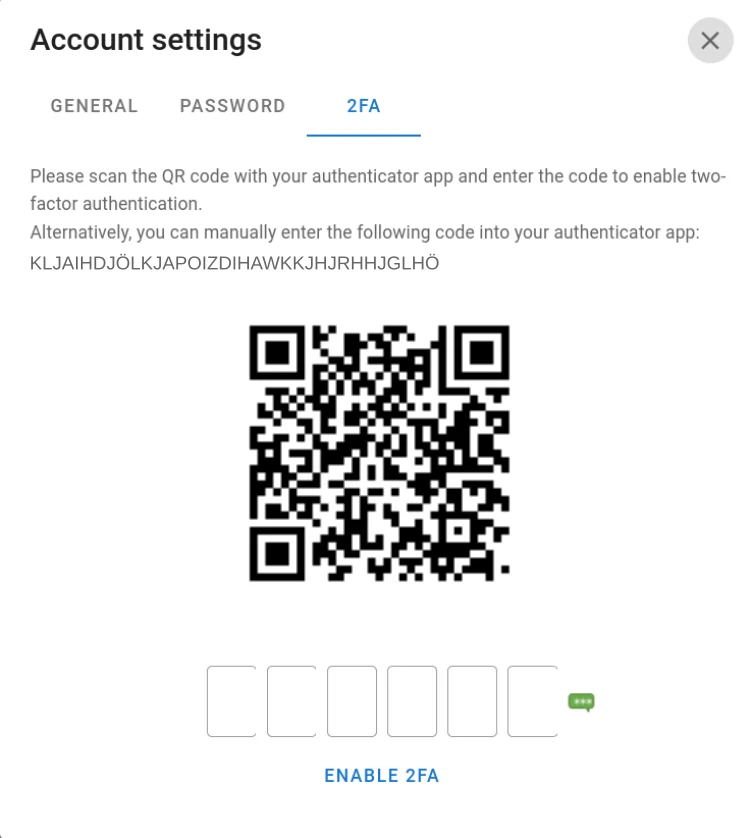
Öffnen Sie auf Ihrem Telefon die Authenticator-App und klicken Sie auf "+", "Hinzufügen" oder ein ähnliches Symbol, um einen neuen Dienst hinzuzufügen. Scannen Sie den QR-Code auf dem Bildschirm mit Ihrer Authenticator-App oder geben Sie den angezeigten Code ein, um das Konto in der App zu registrieren. Die App wird mit einem numerischen Code antworten. Geben Sie diesen Code in das Feld im 2FA-Einstellungsdialog des Magana Trial Managers ein.
Klicken Sie auf 2FA aktivieren und Sie sind fertig.
Vorsicht: Scannen oder verwenden Sie nicht den oben abgeblidetn Code – er ist nur ein Beispiel zur Veranschaulichung und wird nicht funktionieren.
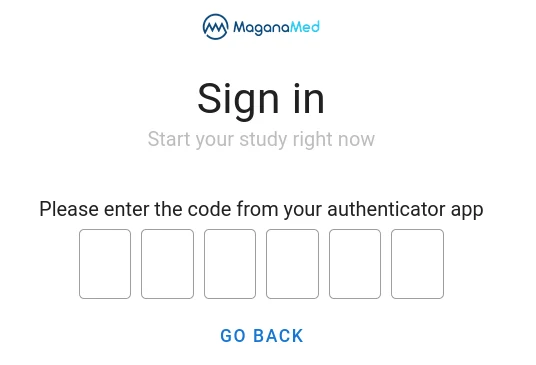
Von nun an, nachdem Sie Ihren Benutzernamen und Ihr Passwort eingegeben haben, öffnen Sie die Authenticator-App auf Ihrem Telefon, um einen gültigen numerischen Code zu erhalten und geben diesen in das auf Ihrem Bildschirm angezeigte Feld ein:
Verhinderung unbefugten lokalen Zugriffs
Zusätzlich zu einem starken geheimen Passwort und 2FA ist es wichtig, Ihr Konto zu schützen, indem Sie Ihren Computer nicht unbeaufsichtigt lassen, während Sie im System angemeldet sind. Wenn Sie den Computer (oder das Tablet) unbeaufsichtigt lassen, selbst für einen kurzen Moment, stellen Sie sicher, dass emand anderes Zugriff bekommen kann. Dies kann auf verschiedene Weise erreicht werden:
- Abmelden aus dem Magana Trial Manager
- Abmelden von Ihrem Gerät (Computer/Tablet/Smartphone)
- Sperren Ihres Geräts (Computer/Tablet/Smartphone), sodass die Eingabe Ihres Passworts erforderlich ist, um wieder Zugriff auf das Gerät zu erhalten.
Teilnehmer verwalten
Sie finden eine Liste aller Teilnehmer, indem Sie im Hauptmenü Participants auswählen. Selbstverständlich sehen Sie nur Teilnehmer, die zu Ihrem Prüfzentrum gehören.
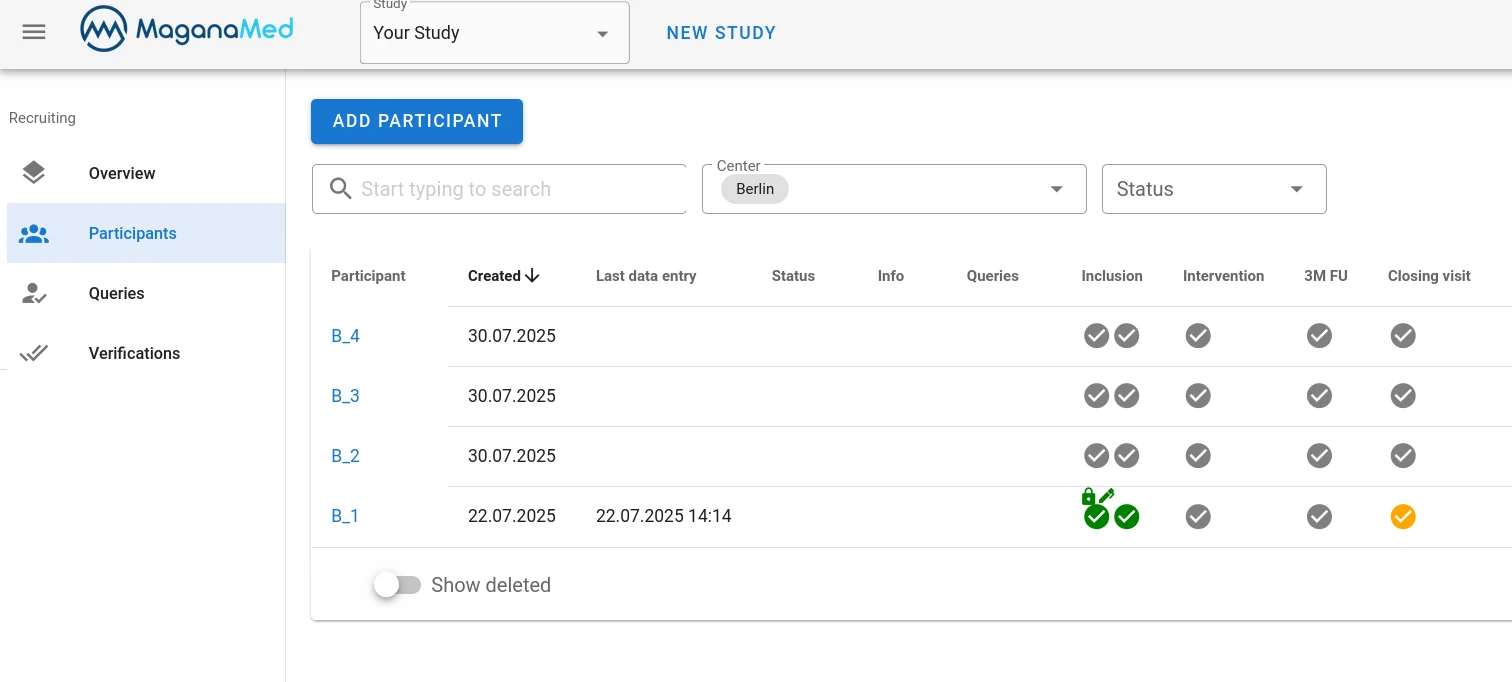
Wenn Ihre Rolle berechtigt ist, neue Teilnehmer zu rekrutieren, können Sie auf die Schaltfläche Add Participant klicken, um einen neuen Studienteilnehmer zu erstellen. Wenn Sie Zugriff auf mehrere Prüfzentren haben, müssen Sie auswählen, zu welchem Prüfzenrum Sie den Teilnehmer hinzufügen möchten. Der Teilnehmer erhält automatisch eine Teilnehmer-ID. Klicken Sie zur Bestätigung auf die Schaltfläche Add und der neue Teilnehmer wird erstellt und Sie gelangen automatisch in die Teilnehmeransicht:
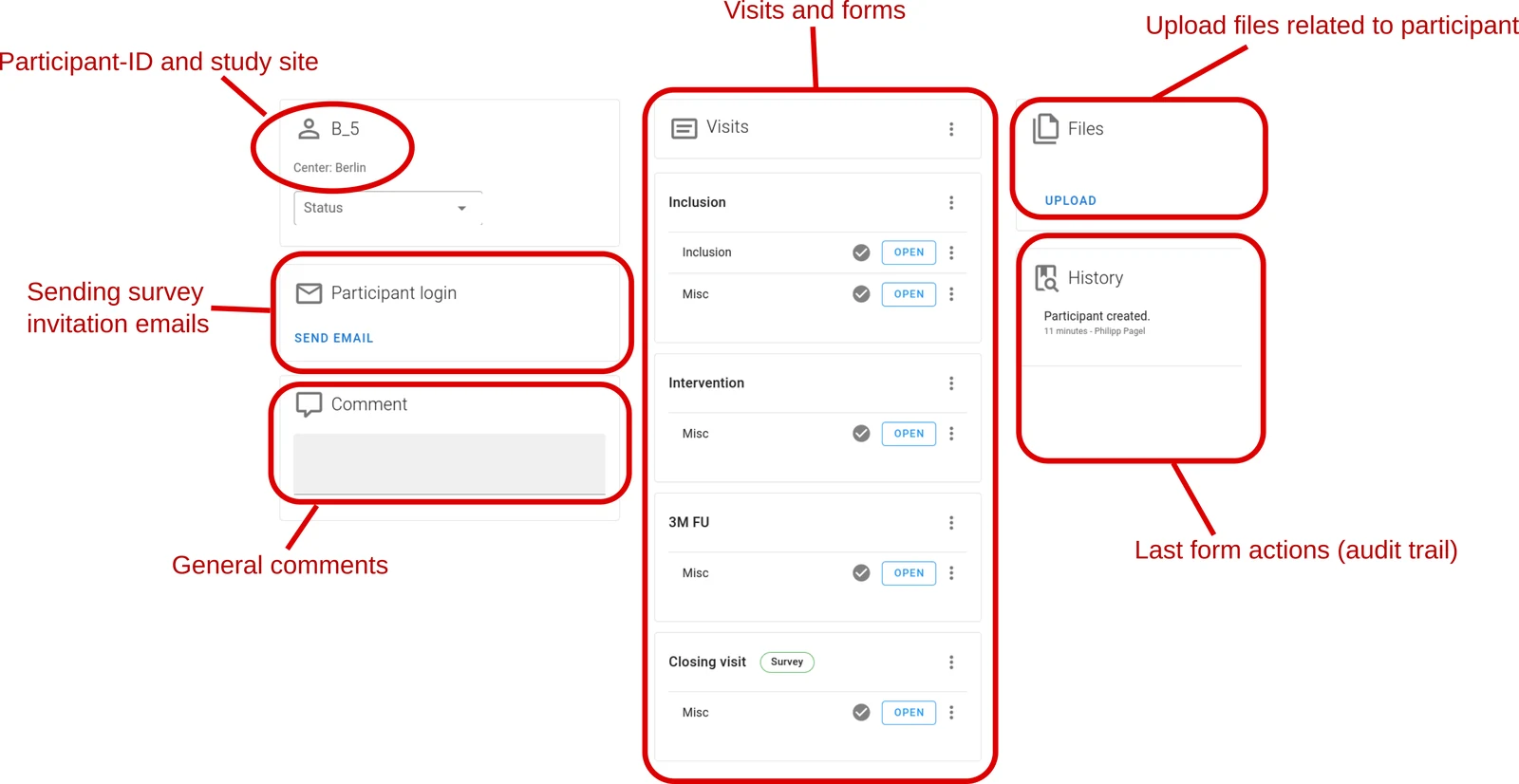
Abhängig von Ihren Berechtigungen gibt es möglicherweise eine Schaltfläche Delete neben der Teilnehmer-ID. Das Klicken auf diese Schaltfläche markiert den Teilnehmer als gelöscht und er wird nicht mehr in der Teilnehmerliste angezeigt. Der Datensatz wird jedoch nicht wirklich aus der Datenbank gelöscht und Sie können diese Teilnehmer immer noch in der Liste anzeigen lassen, indem Sie den Umschalter Show deleted unterhalb der Teilnehmerliste aktivieren.
Statusindikatoren
In der Teilnehmeransicht sowie in der Teilnehmerliste sehen Sie neben jedem Formular kleine Häkchensymbole. Sie repräsentieren den Status des Formulars:
 Das Formular wurde nie bearbeitet.
 Das Formular wurde bearbeitet, aber
nicht abgeschlossen.
 Das Formular wurde abgeschlossen.
Diese Statusindikatoren können mit zusätzlichen Symbolen versehen werden:
- Ein Stift zeigt an, dass das Formular signiert wurde.
- Ein Vorhängeschloss zeigt an, dass das Formular gesperrt wurde.
Die zusätzlichen Symbole erscheinen über dem Häkchensymbol. Z. B. für ein
signiertes und gesperrtes Formular:

Sobald ein Formular gesperrt wurde, sind Änderungen an den Daten nicht mehr möglich. Wenn Sie Änderungen an einem solchen Formular vornehmen müssen, wenden Sie sich an jemanden an Ihrem Standort, der die Berechtigung zum Sperren/Entsperren hat. Wenn Sie Zweifel haben, öffnen Sie das Formular und finden Sie heraus, wer es ursprünglich gesperrt hat. Diese Person hat die notwendige Berechtigung, es wieder zu entsperren.
Wenn ein Formular verifiziert wurde (von einem Monitor), befindet sich neben
dem Formular ein grünes doppeltes Häkchen-Symbol:

Arbeiten mit Formularen
Um an einem Formular zu arbeiten, klicken Sie in der Teilnehmeransicht auf die Schaltfläche Open. Sie gelangen nun in die Formularansicht:
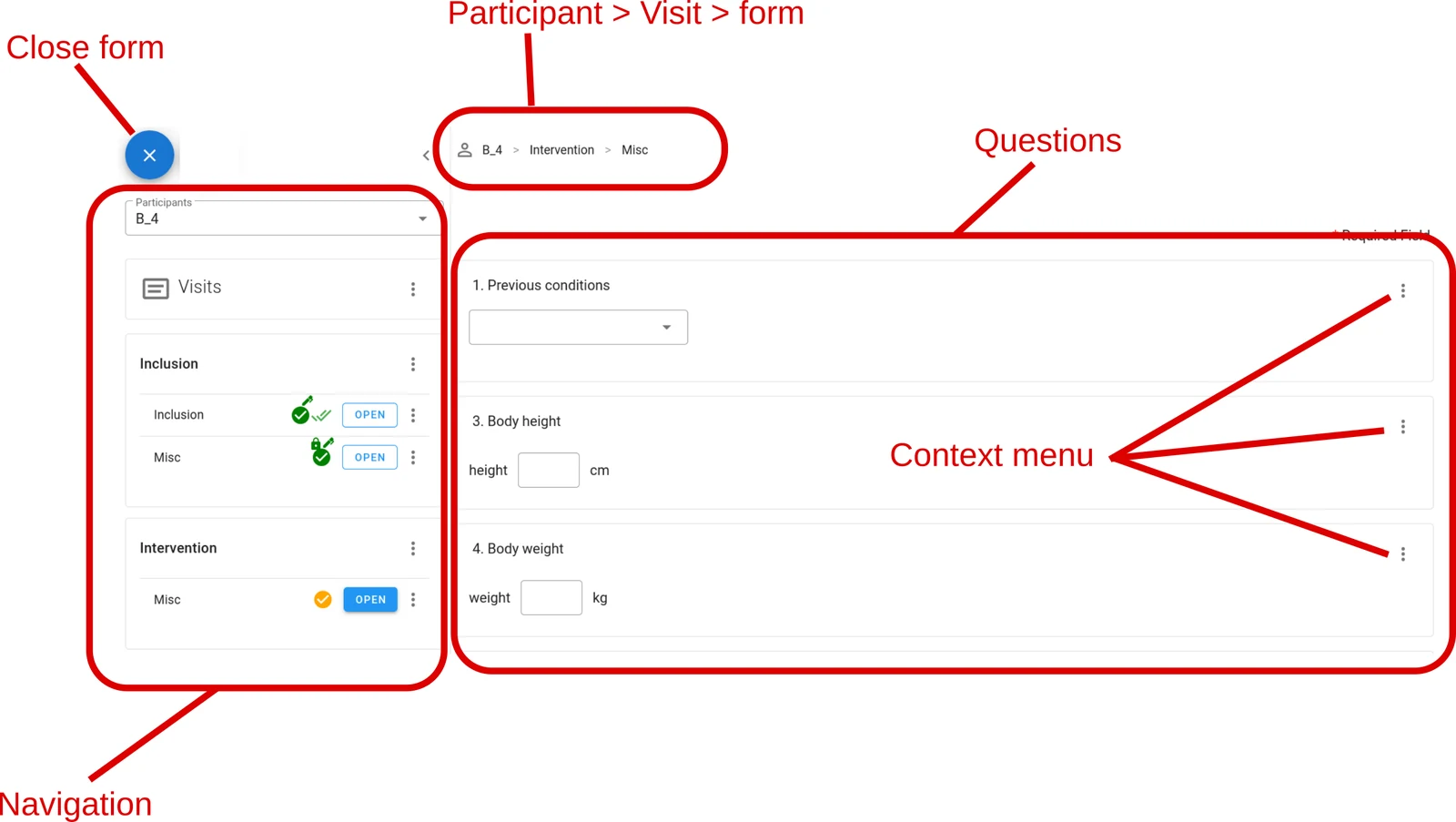
Sie können nun alle Daten in die Fragen des Formulars eingeben. Wenn Sie das Formular verlassen möchten, bevor Sie die Dateneingabe abgeschlossen haben, klicken Sie auf das Schließsymbol oben links ("X"). Der Statusindikator des Formulars wird nun orange. Um anzuzeigen, dass Sie die Dateneingabe in diesem Formular abgeschlossen haben, klicken Sie unten im Formular auf die Schaltfläche Finish – der Statusindikator wird nun grün.
Einige oder alle Fragen in einem Formular können obligatorisch sein – diese sind mit einem roten Sternchen neben dem Fragentitel gekennzeichnet. Formulare können nur abgeschlossen werden, nachdem alle obligatorischen Fragen beantwortet wurden.
Sie können nun das nächste Formular in der Visite öffnen, die Sie dokumentieren. Wenn eine Visite viele Formulare hat, kann es bequemer sein, stattdessen auf Finish and next zu klicken. Dadurch wird das aktuelle Formular abgeschlossen und das nächste Formular in dieser Visite sofort geöffnet. Wenn Sie im letzten Formular einer Visite auf Finish and Next klicken, warnt Sie das System, dass Sie im Begriff sind, in die nächste Visite zu wechseln, um eine versehentliche Dateneingabe in die falsche Visite zu verhindern.
Alle Daten, die Sie eingeben, werden sofort in der Datenbank gespeichert, sodass Sie beim Verlassen eines Formulars keine Daten verlieren. Die Schaltfläche Finish ist keine Speichern-Schaltfläche, sondern zeigt an, dass Sie mit diesem Formular fertig sind.
Sollten Sie ein Formular versehentlich mit Finish abgeschlossen haben, können Sie in der Teilnehmeransicht im Kontext-Menü des Forms Mark as unfinished auswählen, um den Status zurückzusetzen.
Optionale Formulare
Manchmal enthält eine Studie optionale Formulare. Diese Formulare werden nur unter bestimmten Bedingungen hinzugefügt und ausgefüllt. Ein häufiges Beispiel sind Formulare zur Dokumentation von Adverse Events. Sie sind optional, da viele Teilnehmer möglicherweise nie ein solches Ereignis erleiden. Gleichzeitig können Adverse Event Formulare (AE-Formulare) typischerweise mehrmals hinzugefügt werden, da es möglich ist, dass ein Teilnehmer im Laufe der Zeit mehr als ein Adverse Event erlebt.
Typischerweise befinden sich optionale Formulare in einer zusätzlichen Pseudo-Visite (Zusatzformulare, Optionale Formulare oder Ähnliches) am Ende des Visitenplans. Sie können aber auch in anderen Visiten verfügbar sein.
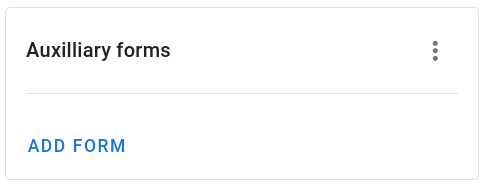
Wenn ein solches Formular benötigt wird
- gehen Sie zur entsprechenden Visite und klicken Sie auf Add Form.
- Wählen Sie das erforderliche Formular aus dem Dropdown-Menü.
- Sie können einen optionalen Namen ("Spitzname") zur einfacheren Identifizierung hinzufügen – z. B. "AE1" oder Ähnliches.
- Klicken Sie auf Add
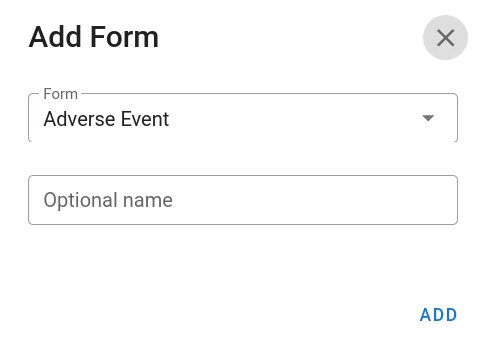
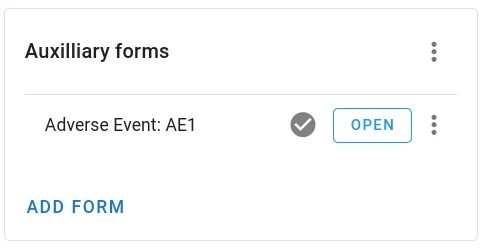
Das Formular wird nun in der entsprechenden Visite angezeigt und kann wie gewohnt ausgefüllt werden.
Kontextmenü
Neben jeder Frage befindet sich ein Kontextmenü-Symbol (drei Punkte). Das Kontextmenü enthält eine Reihe zusätzlicher Optionen. Die folgenden Optionen sind in der Regel für Standortnutzer relevant:
- Notes
- Sie können beliebige Notizen für sich selbst oder andere Personen in dieses
Textfeld eingeben. Vorsicht: Dies ist kein Feld für die offizielle
Datenerfassung! Es ist als bessere Alternative zu Post-it-Notizen gedacht, um
Ihnen zu helfen, Ihre Arbeit zu organisieren. Ein Textsymbol
(
 ) erscheint unter dem Kontextmenü-Symbol, um
das Vorhandensein der Notiz anzuzeigen. Durch Klicken darauf wird die Notiz
geöffnet.
- Missing
- Manchmal können Sie eine Frage nicht beantworten, weil die Daten nicht
verfügbar sind (Unknown) oder aus irgendeinem Grund nicht auf den
jeweiligen Teilnehmer angewendet werden können (Not applicable). Um
anzuzeigen, dass Sie nicht vergessen haben, den Datenpunkt einzugeben, dies
aber nicht tun können, wählen Sie Missing, wählen Sie den korrekten Grund aus
dem Dropdown-Menü und fügen Sie eine Erklärung in das Textfeld ein. Dies
erleichtert es dem Monitor zu entscheiden, ob ein Query zu der Frage
geöffnet werden sollte. Ein M-Symbol (
 )
erscheint unter dem Kontextmenü-Symbol, um anzuzeigen, dass eine Missing-Notiz
vorhanden ist. Durch Klicken darauf wird die Notiz geöffnet.
- Queries
- Benutzer mit der erforderlichen Berechtigung können Queries aus dem Kontextmenü öffnen und Standortnutzer können sie hier beantworten. Siehe Abschnitt Arbeiten mit Queries für Details.
- Audit-Trail
- Hier können Sie den Audit-Trail für diesen Datenpunkt einsehen. Er enthält einen Eintrag pro Änderung und zeigt für jeden Eintrag einen Zeitstempel, den Namen des Benutzers, der die Änderung vorgenommen hat, und eine Angabe, was geändert wurde. Jede Datenänderung fügt einen neuen Eintrag zum Audit-Trail hinzu.
Sperren und Signieren von Formularen
Einige Rollen haben die Berechtigung, ein Formular zu sperren und/oder zu signieren. In der Teilnehmeransicht befinden sich neben jedem Formular und Visien Kontextmenü-Symbole (drei Punkte). Diese Menüs enthalten die Elemente lock und sign.
Das Sperren eines Formulars verhindert weitere Änderungen an den Daten. Wenn Sie Daten in einem gesperrten Formular bearbeiten müssen, muss es zuerst entsperrt werden. Das Entsperren kann nur von Benutzern durchgeführt werden, die die Berechtigung lock haben. Die Tatsache, dass ein Formular gesperrt ist, wird durch ein Vorhängeschloss angezeigt und beim Öffnen des Formulars oben explizit angegeben.
Das Signieren eines Formulars bedeuetet Approval/Freigabe des Formulars – z. B. nach der Überprüfung auf Vollständigkeit oder Korrektheit. Typischerweise wird die Signierberechtigung den Ärzten des Prüfzentrums erteilt, aber andere Arrangements sind möglich. Aus regulatorischen Gründen erfordert das Signieren eines Formulars eine erneute Authentifizierung mit Ihrem Benutzernamen und Passwort. Die Signatur wird durch ein Stiftsymbol neben dem Statusindikator des Formulars angezeigt. Signaturen werden auch in der Verifications Übersicht angezeigt, einschließlich eines Zeitstempels und Benutzernamens. Es ist eine gute Idee, das Formular zum Zeitpunkt der Signierung auch zu sperren, damit keine Änderungen mehr vorgenommen werden können. Wenn ein signiertes Formular nicht gesperrt ist und eine Datenänderung eintritt, wird die Signatur automatisch ungültig.
Signaturen können von Benutzern mit Signierberechtigung auch manuell entfernt (unsigniert) werden.
Arbeiten mit Queries
Wenn Monitore oder ähnliche Rollen ein Problem mit einem Datenpunkt finden, öffnen sie einen Query – d. h. eine Aufforderung zur Datenprüfung und -korrektur. Das Öffnen und Schließen eines Queries erfordert die Query-Berechtigung, aber alle Benutzer mit Edit-Berechtigung können Queries beantworten.
In den Formularen wird ein Query durch ein Sprechblasen-Symbol angezeigt:
 Die Farbe des Symbols zeigt seinen Zustand an:
- rot
- Offen, wartet auf eine Antwort
- orange
- Beantwortet/gelöst, aber noch nicht geschlossen
- grün
- Geschlossen
Wenn mehrere Queries für eine Frage geöffnet wurden, hat das Query-Icon die Farbe des am wenigsten weit bearbeiteten Queries. Z.B. ein geschlossener und eine offener Query: Rotes Icon.
Durch Klicken auf das Symbol wird das Query-formular geöffnet.
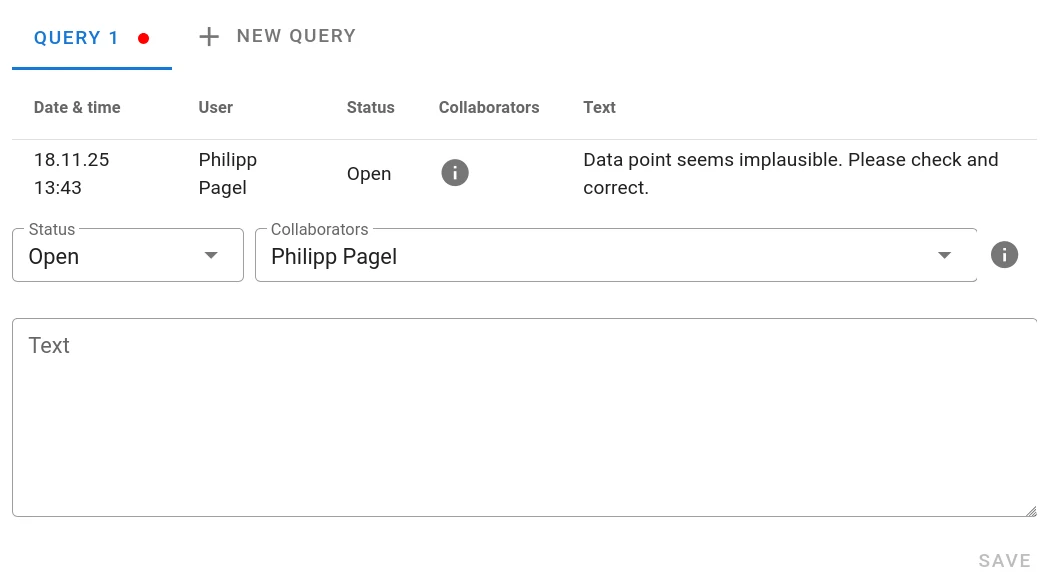
Das Bearbeiten eines Queries umfasst die folgenden Schritte:
- Öffnen Sie das Query-Formular, clicken Sie auf den richtien Query-Reiter und lesen Sie den Query-Text (Was ist das Problem?).
- Schließen Sie das Query-Formular und beheben Sie das angesprochene Problem. D. h. fügen Sie den Datenpunkt hinzu oder korrigieren Sie ihn entsprechend
- Öffnen Sie das Query-Formular und setzen Sie den Status des Queries im Dropdown-Menü auf Resolved.
- Geben Sie eine Antwort in das Textfeld ein. Z. B. "Daten überrüft: Sie sind korrekt" oder "Geprüft und korrigiert.", ...
- Klicken Sie auf Save
Nachdem Sie den Query-Status auf Resolved gesetzt haben, wird das Query-Symbol orange, was anzeigt, dass der Query beantwortet wurde und der Monitor nun Ihre Antwort überprüfen und den Query hoffentlich schließen kann.
Sie können andere Benutzer aus dem Dropdown-Menü Collaborators auswählen. Diese Benutzer erhalten dann E-Mail-Benachrichtigungen, wenn sich der Query-Status ändert (z. B. wenn er beantwortet wurde).
Um systematisch nach offenen Queries zu suchen, wählen Sie Queries aus dem Hauptmenü. Sie sehen nun eine Liste aller Queries, die an Ihrem Prüfzentrum vorhanden sind:
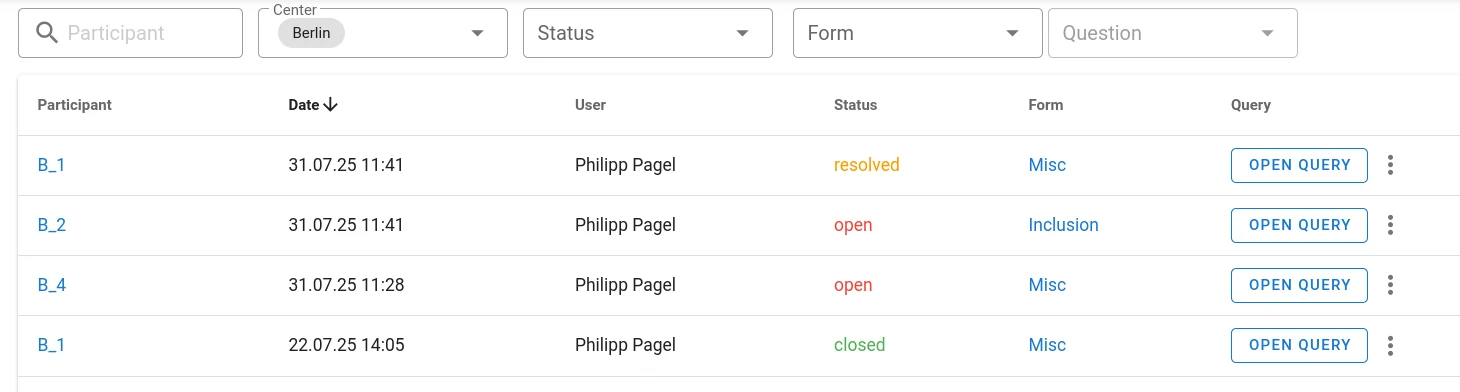
Oben in der Liste finden Sie mehrere Filter, mit denen Sie die Liste auf eine Teilmenge von Queries beschränken können.
Standortnutzer sind meistens an offenen Queries interessiert, da dies die sind, auf die Sie reagieren müssen. Um nur die offenen Queries zu sehen, wählen Sie open im Status-Filter oben in der Query-Liste:

Ein Klick auf den Namen des Formulars in der Liste führt Sie direkt zu dem entsprechenden Formular, wo Sie dann den Query zur Beantwortung öffnen können. Sie können das Query-Formular auch direkt öffnen, indem Sie auf Open Query klicken.
Randomisierung von Teilnehmern
Wenn Sie an einer randomisierten Studie arbeiten, gibt es zwei oder mehr Studienarme (auch Gruppen genannt). Die Teilnehmer werden diesen Armen/Gruppen zufällig zugeordnet und die Behandlung unterscheidet sich zwischen den Armen. In einer doppelblinden Studie wissen weder der Teilnehmer noch das Standortpersonal, zu welchem Arm ein Teilnehmer gehört. In einer einfach verblindeten Studie ist nur der Teilnehmer verblindet, aber die Standortnutzer sind sich des Arms bewusst.
Wenn die Randomisierung im Magana Trial Manager durchgeführt wird, zeigt die Teilnehmeransicht eine Schaltfläche Randomize für Benutzer mit den erforderlichen Berechtigungen an:
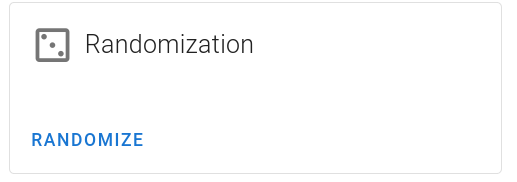
Die Berechtigung zum Randomisieren ist erforderlich, um diese Schaltfläche zu sehen und zu verwenden. Beim Drücken wählt das System einen Arm für diesen Teilnehmer basierend auf einer zuvor hochgeladenen Randomisierungsliste aus. Um diese Informationen zu schützen (Doppelverblindung), ist eine separate Berechtigung, View Randoization, erforderlich, um das Randomisierungsergebnis (= Studienarm) zu sehen.
Versenden von Surveys (ePRO/eCOA/eTagebücher/...)
Eine Studie kann Survey-Visiten enthalten – d.h. Visiten, die nicht von professionellen Standortnutzern, sondern von den Studienteilnehmern selbst dokumentiert werden sollen. Typische Anwendungen sind Formulare, die vom Teilnehmer im Wartezimmer am Standort ausgefüllt werden können, oder Formulare, die von zu Hause aus in einem Remote-Visit ausgefüllt werden.
Survey-Visits sind in der Teilnehmeransicht mit einem grünen Survey-Label gekennzeichnet:
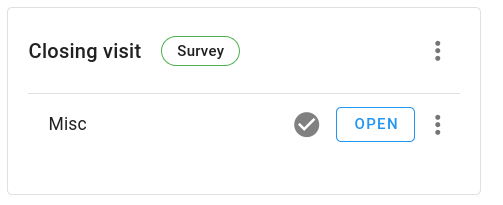
Survey-Visits können von Standortnutzern geöffnet und ausgefüllt werden, aber das ist nicht die beabsichtigte Verwendung, außer in Situationen, in denen Standortnutzer die Teilnehmer anrufen und Daten in ihrem Namen ausfüllen.
Es gibt viele verschiedene Methoden, um Survey-Einladungen an einen Teilnehmer zu senden, von denen viele keine Aktionen von Standortnutzern erfordern. Bitte wenden Sie sich an die Studienmanager, um Anweisungen zu erhalten, wenn Sie sich nicht sicher sind, wie Sie mit Survey-Visiten umgehen sollen.
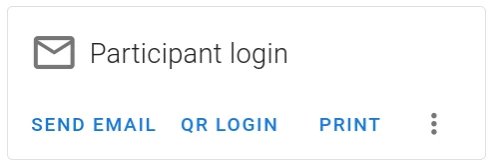
In einigen Fällen sieht das Protokoll vor, Einladungen manuell zu versenden. In diesem Fall müssen Sie die Teilnehmeransicht für den jeweiligen Teilnehmer öffnen und im Feld Participant-Login auf Send EMail klicken:
Per Email
Wählen Sie den korrekten Survey-Visit aus dem Dropdown-Menü. Die Auswahl von All surveys and diaries sendet eine Einladung zu allen Survey-Visiten auf einmal. Geben Sie die E-Mail-Adresse des Teilnehmers in das Feld To ein und klicken Sie auf Send. Der E-Mail-Text wurde zuvor während der Studieneinrichtung konfiguriert, aber Sie können den Text vor dem Senden bei Bedarf ergänzen/ändern.
Der Teilnehmer erhält dann eine E-Mail mit einem Link zum Ausfüllen des Formulars.
Via QR-Code
Wenn die studeinteilnehmer im Studienzentrum anwesend sind und zu dieser Gelegenheit selbst Survey-Daten eingeben sollen, Wählen Sie QR Login und scannen den angezeigten code mit dem vorgesehenen Mobilgerät (Tablet, Smartphone). In manchen Fällen ist vorgesehen, dass der Teilnehmer sein eigened Gerät verwendet.
Korrekturen und Alternativmöglichkeiten
Korrekturen können später von Standortnutzern vorgenommen werden, falls angemessen. Wie bei allen Dateneingaben werden solche Korrekturen im Audit-Trail protokolliert.
Diese Möglichkeit ist auch dann hilfreich, wenn Studienteilnehemr nicht in der Lage sind, Formulare selbst auszufüllen. In diesem Fall kann das Studienpersonal die Antworten interaktiv abfragen und für den Teilnehmer eingeben – in Präsenz oder bei einem (Video-)Telefonat.
Hilfe erhalten
Wenn Sie auf Probleme stoßen oder sich unsicher sind, wie Sie eine Situation während Ihrer Arbeit an der Studie handhaben sollen, benötigen Sie möglicherweise Hilfe. Unserer Erfahrung nach beziehen sich 99 % der Fragen von Standortnutzern auf den Inhalt des CRF oder des Studienprotokolls. Z. B. wie man einen bestimmten klinischen Datenpunkt dokumentiert oder wie man mit Protokollabweichungen, unerwünschten Ereignissen, Widerrufen der Einwilligung usw. umgeht. Diese Art von Fragen kann nur von den Personen beantwortet werden, die Ihre Studie verwalten – d. h. der CRO oder dem Sponsor. Bei der Einweisung am Standort sollten Sie die Kontaktdaten einer Person erhalten haben, die Sie bei Problemen oder Fragen zu Ihrer Studie kontaktieren können. Bitte wenden Sie sich zuerst an diese Person, da MaganaMed die Details und Regeln Ihrer speziellen Studie nicht kennt.
Ihr Kontakt (vom Studieninhaber auszufüllen):
Name:
Firma/Organisation:
Telefon:
E-Mail:
Wenn Sie auf technische Probleme mit unserer Software stoßen, können Sie den technischen Support von MaganaMed unter support@maganamed.com kontaktieren.
Fragen zum Magana Trial Manager?
Testen Sie den eCRF-Designer direkt in einem kostenlosen Testaccount oder schreiben Sie unserem Team in Regensburg – wir antworten in der Regel innerhalb eines Werktags.